
















Ažuriranje VW Audi LCD/LED digitalne instrumentne ploče: iKAGOO OTA koraci, uvjeti i ispravci
Volkswagen i Audi · PQ i MQB · Online OTA ažuriranje
Ovo Ažuriranje VW Audi LCD/LED digitalne instrumentne ploče Upute objašnjavaju kako ažurirati podržani iKAGOO LCD instrument pločni set putem Wi-Fi veze koristeći ugrađenu OTA funkciju. Primjenjuju se na podržane Volkswagen i Audi PQ i MQB proizvode isporučene putem iKAGOO-a i ne odnose se na originalni tvornički instrument pločni set Volkswagena ili Audija.
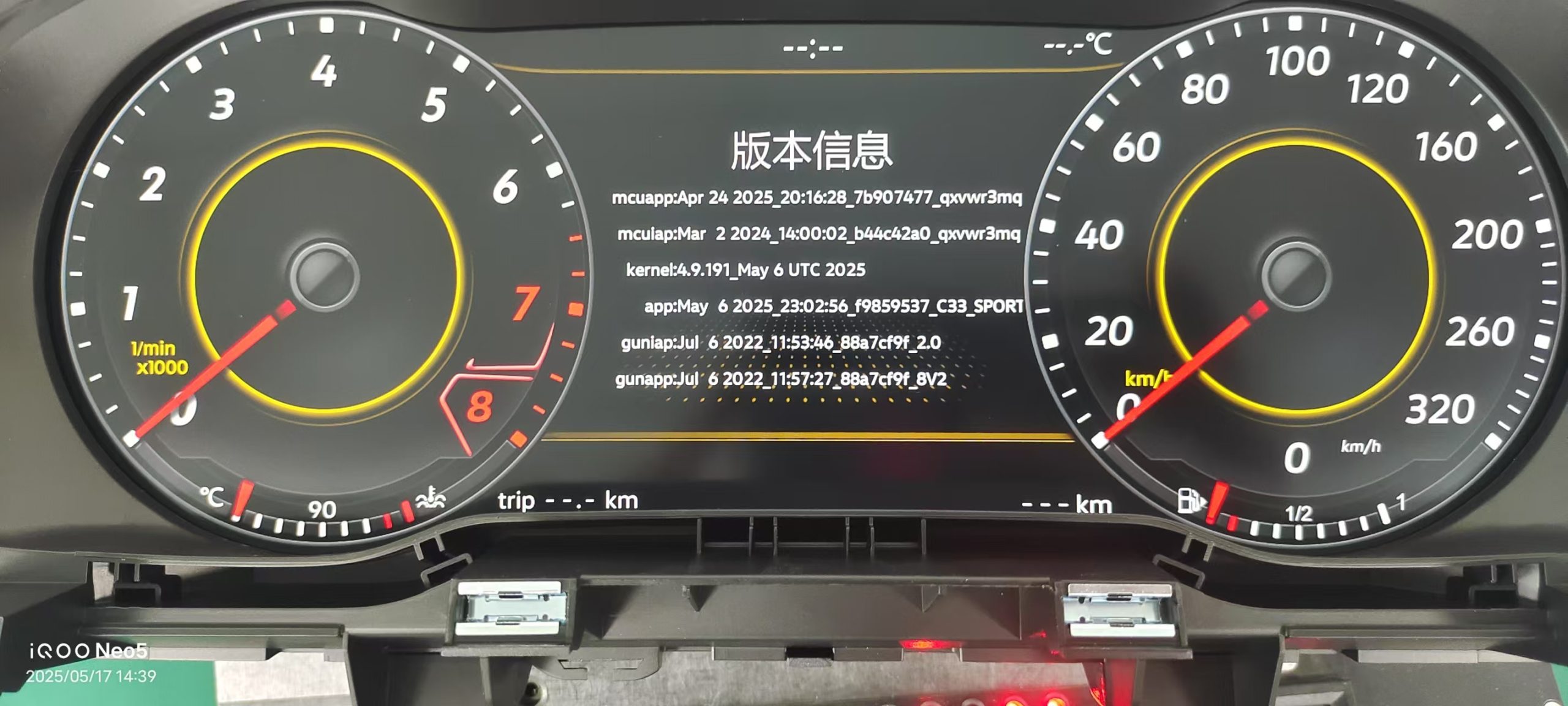
Primjer zaslona s informacijama o verziji. Provjerite datum izrade aplikacije prije otvaranja mrežnog ažuriranja.
Kratak odgovor
Ažuriranje LCD/LED digitalne instrumentne ploče VW Audija: Može li se instrumentna ploča vašeg iKAGOO-a ažurirati online?
Kvalificirani iKAGOO naknadno ugrađeni LCD/LED digitalni instrumentni paneli za Volkswagen i Audi PQ ili MQB platforme mogu se ažurirati online putem Postavke → Sustav → Automatsko ažuriranje. Podržani su Wi-Fi od 2,4 GHz i 5 GHz.
Datirana izrada aplikacije 16. travnja 2025. ili kasnije podržava online OTA put. Ranije verzije zahtijevaju potvrđenu offline ili USB metodu ažuriranja.
Normalno online ažuriranje OTA ne zahtijeva prethodni kontakt s iKAGOO. Ako zaslon prikazuje Nema dostupnih ažuriranja, za taj klaster trenutno nema ažuriranja.
Primjenjivost
Za koga je ovaj vodič za OTA
iKAGOO LCD/LED instrumentne ploče za naknadnu ugradnju
Ovaj vodič napisan je samo za podržane iKAGOO naknadne LCD/LED digitalne instrumentne ploče.
Nije OEM tvornički instrumentni panel
Ovo su naknadno kupljeni zamjenski ili retrofit LCD/LED digitalni instrumentni paneli za podržana vozila Volkswagen i Audi PQ ili MQB, a ne tvornički ugrađeni OEM paneli.
Online ažuriranje rute
Klaster se mora normalno pokrenuti i omogućiti pristup ugrađenom izborniku Online Update.
Provjera podobnosti
VW Audi LCD/LED digitalni klaster – uvjeti za nadogradnju
| Provjeri | Zahtjev OTA | Što učiniti ako se ne podudara |
|---|---|---|
| Vrsta proizvoda | Kompatibilan iKAGOO Volkswagen ili Audi LCD instrument pločom | Nemojte koristiti ovaj vodič za nevezani klaster. |
| Platforma | Podržana PQ ili MQB ruta | Potvrdite ispravnu platformu prije ažuriranja. |
| Izrada aplikacije | 16. travnja 2025. ili kasnije | Koristite potvrđenu offline ili USB rutu za ažuriranje. |
| Stanje klastera | Normalno se pokrene i otvara Postavke | Nemojte pokušavati normalno OTA oporavak. |
| Moć | Normalna izvorna snaga vozila ostaje stabilna. | Stabilizirajte napajanje prije pokretanja |
| Mreža | Stabilan Wi-Fi od 2,4 GHz ili 5 GHz | Popravite vezu prije preuzimanja |
Sigurnosni pojas
Zaustavite se prije ažuriranja ako se primjenjuje bilo koji od ovih uvjeta
Ne nastavite s normalnim OTA
- Klaster se ne pokreće normalno.
- Ekran je već crn
- Informacije o verziji aplikacije se ne mogu otvoriti
- Put PQ ili MQB platforme je neizvjestan.
- Klaster je flashiran nepoznatim paketom.
- Ožičenje vozila ili snop žica instrumentne ploče je izmijenjen.
- Snaga vozila je nestabilna
- Proizvod je isporučio drugi prodavač i njegov put do firmvera je nepoznat.
Prije ažuriranja
Kontrolna lista za pripremu
- Otvorite Postavke → O aplikaciji / Informacije o verziji
- Fotografirajte trenutne informacije o APP-u, MCU-u i korisničkom sučelju.
- Zabilježite trenutni CAN protokol
- Zabilježite jezik, jedinice i postavke teme
- Održavajte klaster normalno napajanim
- Ne odspajajte kabelž za instrumentnu ploču
- Povežite se na stabilnu Wi-Fi mrežu od 2,4 GHz ili 5 GHz.
- Nemojte započinjati ako klaster već ne radi ispravno.
Postupak korak po korak
Kako dovršiti nadogradnju LCD/LED digitalne instrumentne ploče VW Audija putem Wi-Fi veze
Provjerite trenutnu verziju aplikacije
Otvoreno Postavke → O aplikaciji / Informacije o verziji. Potvrdite da je datum izrade aplikacije 16. travnja 2025. ili kasniji prije korištenja online OTA rute.
Zabilježite trenutne postavke
Fotografirajte ili snimite trenutni CAN protokol, jezik, jedinice i temu. Ova se podešavanja obično zadržavaju nakon ažuriranja, ali snimka vam omogućuje da ih vratite ako se podaci o vozilu ne prepoznaju ispravno.
Povežite klaster na Wi-Fi
Otvorite mrežne postavke i povežite se na stabilnu 2,4 GHz ili 5 GHz Wi-Fi mrežu. Može se koristiti i hotspot na telefonu. Držite telefon blizu i ostavite hotspot aktivnim dok se preuzimanje ne završi.
Otvori online ažuriranje
Idite na Postavke → Sustav → Automatsko ažuriranje. Putanja izbornika je ista za podržane PQ i MQB proizvode.
Provjeri dostupnu nadogradnju
Pokrenite internetsku provjeru. Ako zaslon prikazuje Nema dostupnih ažuriranja, Trenutno nema ažuriranja za klaster. Nemojte ponavljano provjeravati ili instalirati nepovezanu datoteku.
Preuzmite ažuriranje
Preuzmite ažuriranje koje prikazuje OTA sustav. Veličina paketa varira ovisno o verziji firmvera i stavkama ažuriranja, stoga koristite veličinu prikazanu na stvarnom zaslonu za ažuriranje umjesto da se oslanjate na fiksnu procjenu.
Nastavi ako je preuzimanje prekinuto
Ako se preuzimanje zaustavi ili prekine, ponovno otvorite stranicu za online ažuriranje i nastavite preuzimanje. Ne pokrećite ponovno klaster osim ako je to nužno i ne isključujte ponovno napajanje vozila.
Instalirajte ažuriranje
Slijedite upute na zaslonu. Ako an Instaliraj Kada se pojavi gumb, odaberite ga. Zadržite klaster normalno napajanim i ne izlazite iz postupka ažuriranja. Trajanje ažuriranja varira ovisno o verziji firmvera i stavkama koje su uključene, stoga ne smatrajte nijedan fiksni broj minuta jamčenjem.
Ponovno pokretanje nakon “Ažuriranje dovršeno”
Kada Ažuriranje dovršeno Ako se pojavi, pritisnite bilo koje tipke na upravljaču jednom da ponovno pokrenete instrumentnu ploču. Nema potrebe zaključati vozilo i čekati tri minute.
Provjeri rezultat
Ponovno otvoriti Postavke → O aplikaciji / Informacije o verziji i potvrditi da su se promijenile očekivane informacije o APP-u, MCU-u ili korisničkom sučelju. Zatim provjeriti glavne funkcije podataka vozila prije normalne uporabe.
Nakon ponovnog pokretanja
Provjera nakon ažuriranja
- Informacije o verziji aplikacije, mikrokontrolera ili korisničkog sučelja
- Prikaz brzine
- Prikaz RPM-a
- Razina goriva ili stanje napunjenosti električnog vozila
- Pokazivači smjera
- Upozoravajuća svjetla i samoprovjera
- Informacije o TPMS-u ako su podržane
- Upravljanje na upravljaču
- Jezik i jedinice
- Tema i raspored sučelja
- Prepoznavanje vozila putem CAN protokola
- Normalno ponašanje pri gašenju i ponovnom pokretanju
Odaberite ispravnu rutu
Paket ažuriranja putem interneta (OTA) ili lokalno?
| Situacija | Preporučena ruta | Akcija |
|---|---|---|
| Online Update pronalazi novu verziju | Online OTA | Slijedite korake za preuzimanje i instalaciju na zaslonu. |
| Nema dostupnih ažuriranja | Nije potrebna nikakva radnja | Trenutno nije dostupno ažuriranje putem interneta. |
| Izrada aplikacije je ranije od 16. travnja 2025. | Pregled izvan mreže / putem USB-a | Koristite potvrđenu rutu za ažuriranje izvan mreže. |
| Preuzimanje je prekinuto | Povratak na ažuriranje na mreži | Nastavite preuzimanje bez nepotrebnog ponovnog pokretanja |
| Crni ekran nakon pogreške pri ažuriranju | Potrebno ispravno offline pakiranje | Nemojte više puta ponovno pokretati ili instalirati nepoznati firmware. |
| Klaster je kupljen od drugog prodavača | Neovisna plaćena podrška | Koristite FixMyDash.com za daljinsku softversku pomoć. |
Rješavanje problema
Česta pitanja o ažuriranjima OTA
Nema dostupnih ažuriranja
To znači da trenutno nije dostupno online ažuriranje za klaster. Nemojte ponavljano provjeravati ili instalirati nepovezani paket iz drugog izvora.
Preuzimanje ažuriranja je zaustavljeno
Ponovno uđi Postavke → Sustav → Automatsko ažuriranje i nastavite preuzimanje. Izbjegavajte ponovno pokretanje klastera osim ako je nužno.
Wi-Fi veza je nestabilna
Ponovno se povežite na stabilnu 2,4 GHz ili 5 GHz Wi-Fi mrežu. Ako koristite mobilni hotspot, držite telefon blizu i ostavite hotspot aktivnim dok se preuzimanje ne završi.
Trajanje ažuriranja je duže nego što se očekivalo.
Vrijeme ažuriranja ovisi o verziji firmvera i uključenim stavkama. Ostavite klaster normalno napajanim i pratite status na zaslonu umjesto da se oslanjate na fiksnu procjenu vremena.
Ekran je postao crn.
Normalno OTA ažuriranje ne bi trebalo uzrokovati crni zaslon. Smatrajte ovo greškom pri ažuriranju koja zahtijeva odgovarajući paket za nadogradnju izvan mreže. Nemojte više puta ponovno pokretati klaster, isključivati napajanje ili instalirati nepoznatu datoteku.
Informacije o vozilu se ne prepoznaju nakon ponovnog pokretanja.
Obnovite snimljeni CAN protokol i provjerite postavke jezika, jedinica i teme. Ponovno konfigurirajte samo stavke koje se ne prepoznaju ispravno.
Podrška za offline paket i oporavak
Kada je potrebna tehnička podrška
Kupljeno od iKAGOO
Normalna online OTA ne zahtijeva kontakt. Kontaktirajte podršku samo kada je potreban potvrđeni offline paket nadogradnje ili paket oporavka.
Pružite sve od sljedećeg:
- Broj narudžbe
- Model i godina vozila
- Fotografija s informacijama o trenutnoj verziji
- ID uređaja
- Fotografija na stražnjoj etiketi
- Kratki video koji prikazuje trenutno stanje
Ispravan offline paket ne može se potvrditi bez dovoljno informacija o proizvodu i verziji.
Kupljeno od drugog prodavača
iKAGOO ne može provjeriti hardver drugog prodavača, granu firmvera, CANBUS putanju ili konfiguraciju ožičenja. Ovi proizvodi su izvan iKAGOO postprodajne podrške.
Za plaćenu daljinsku pomoć pri oporavku ili ažuriranju softvera, upotrijebite PopravimTvojuInstrumentnuTablu.com.
Povezani tehnički resursi
Nastavite s ispravnim vodičem
Metoda ažuriranja putem USB-a
Koristite USB metodu kada je izgradnja aplikacije previše stara za online OTA ili kada je potreban potvrđeni offline paket.
VW Audi LCD/LED digitalna instrumentna ploča: vodič za ažuriranje putem USB-a
Digitalni instrumentni panel: korisnički priručnik
Pregledajte informacije o radu, postavkama i podršci za digitalne instrumentne ploče Volkswagen i Audi.
Priručnik za korisnika digitalne instrumentne ploče Volkswagen i Audi
Pregled kompatibilnosti
Potvrdite ispravan vozilo, platformu, ožičenje i putanju proizvoda prije kupnje ili tehničke zamjene.
Često postavljana pitanja
VW Audi LCD/LED digitalna instrumentna ploča – Često postavljana pitanja o ažuriranju
Podržavaju li i PQ i MQB LCD instrument ploče OTA?
Da. Podržani iKAGOO Volkswagen i Audi PQ i MQB proizvodi koriste istu putanju izbornika za online ažuriranje.
Radi li OTA na Wi-Fi mrežama od 2,4 GHz i 5 GHz?
Da. Oba Wi-Fi frekvencijska pojasa od 2,4 GHz i 5 GHz mogu se koristiti kada je mrežna veza stabilna.
Moram li kontaktirati iKAGOO prije uobičajenog mrežnog ažuriranja?
Ne. Ako klaster pronađe dostupnu online nadogradnju, slijedite postupak na zaslonu. Kontaktirajte podršku samo kada je potreban potvrđeni offline paket za nadogradnju ili paket za oporavak.
Što trebam učiniti nakon što se prikaže “Ažuriranje dovršeno”?
Pritisnite bilo koje tipke na upravljaču jednom da ponovno pokrenete instrumentnu ploču. Zaključavanje vozila i čekanje tri minute nije potrebno.
Trebaju li ažuriranja uvijek isto toliko vremena?
Ne. Trajanje ovisi o verziji firmvera i stavkama ažuriranja. Ostavite klaster normalno napajanim dok ažuriranje ne bude dovršeno.
Hoće li CAN protokol i postavke prikaza biti izbrisani?
Obično ostaju. Snimite ih prije ažuriranja i vratite samo one postavke koje se nakon toga ne prepoznaju ispravno.
Može li LCD instrumentna ploča drugog prodavača koristiti ovu nadogradnju?
Ovaj je vodič napisan za potvrđene iKAGOO proizvode za Volkswagen i Audi. Ne može se pretpostaviti da će hardver i firmware drugog prodavača biti kompatibilni. Koristite FixMyDash.com za plaćenu daljinsku softversku podršku.
Koristite ispravnu rutu ažuriranja
Online OTA za uobičajena ažuriranja. Potvrđeni offline paketi za oporavak.
Koristite ugrađenu funkciju automatskog ažuriranja kada je dostupna podržana verzija. Ako iKAGOO proizvod zahtijeva offline paket, pripremite informacije o narudžbi i uređaju prije kontaktiranja podrške. Za proizvode kupljene drugdje možete koristiti FixMyDash.com za plaćenu softversku pomoć.






Add comment