
















Kako ažurirati digitalnu instrument ploču VW-a ili Audija Ikagoo: online i USB metode
Kako ažurirati VW digitalnu instrument ploču: online i USB metode

Ovaj vodič definira točna pravila ažuriranja nakon instalacije koja se primjenjuju na Ikagoo digitalne instrumentne ploče Volkswagen i Audi originalnog stila. Obuhvaća dva stvarna načina podrške koje koristi naš tim: online ažuriranje putem telefonskog hotspot-a i USB flashanje firmvera s točnim paketom datoteka dodijeljenim za verziju ploče nakon provjere broja verzije na jedinici.
Granica tvorničke podrške: Ova je stranica napisana za Ikagoo nadograđene instrumentne ploče i njihove dodijeljene firmware rute. Nije opća OEM softverska stranica za sve tvorničke Audi Virtual Cockpit ili Volkswagen Digital Cockpit na tržištu. Ovdje korištena formulacija prati tijek podrške koji naš tim zapravo koristi kada kupac pita treba li instrumentnu ploču ažurirati putem interneta ili USB paketom usklađenim s verzijom.
Na koje VW i Audi klastere se odnosi ovaj vodič za ažuriranje
Nadogradnje digitalne instrumentne ploče Volkswagen
Ova ruta odgovara Ikagoo-stil nadogradnjama Volkswagen instrumentne ploče, gdje je originalni analogni set mjerača već zamijenjen potpuno digitalnom instrumentnom pločom. Tipična pitanja kupaca odnose se na Tiguan, Lavida, Passat, Golf, Jetta i druge retrofite specifične za Volkswagen platforme.
Nadogradnje stila Audi Virtual Cockpita
Ova se ruta također primjenjuje na Ikagoo-podržane konverzije Audi klastera gdje kupac treba podršku za firmware nakon instalacije, ažuriranja ruta za pametne telefone ili otklanjanje poteškoća temeljeno na verziji. Tipična namjera pretraživanja uključuje Audi A3, A4, Q3, Q5, Q7 i povezane nadogradnje kokpita.
Važna granica: Ova stranica je o nadogradnji i održavanju jednog Ikagoo digitalna instrumentna ploča nakon što je instaliran. Nije opći OEM vodič za imobilizator rabljenih instrumentnih ploča i nije napisan za svaku softversku rutu kod tvorničkih Audi ili Volkswagen dilera.
Zašto postoje dvije metode ažuriranja
Online ažuriranje
Online ažuriranje je čišći način kada ga podržava izgradnja klastera. Klaster se povezuje putem hotspot-a na vašem telefonu, preuzima odgovarajući paket ažuriranja i dovršava proces na samoj jedinici. Ovo je obično brža opcija kada je instalirana verzija softvera dovoljno nova.
USB ažuriranje
USB ažuriranje ostaje važno jer ne podržava svaka izrada online ažuriranje. Također je sigurnija opcija kad je automobil u radionici s ograničenom stabilnošću mreže ili kad je Ikagoo izdao paket za vrlo specifičnu verziju instrumentne ploče ili putanju oporavka.
Provjerite verziju klastera prije pokretanja
Prije nego što pokušate izvršiti bilo kakvu promjenu firmvera, otvorite postavke klastera i pronađite zaslon s informacijama o verziji. Ključni detalj je datumski kod prikazan u retku verzije aplikacije. Na klasterima obuhvaćenim ovom rutom, prvi vidljivi niz nakon naziva aplikacije slijedi format mjesec-dan-godina.
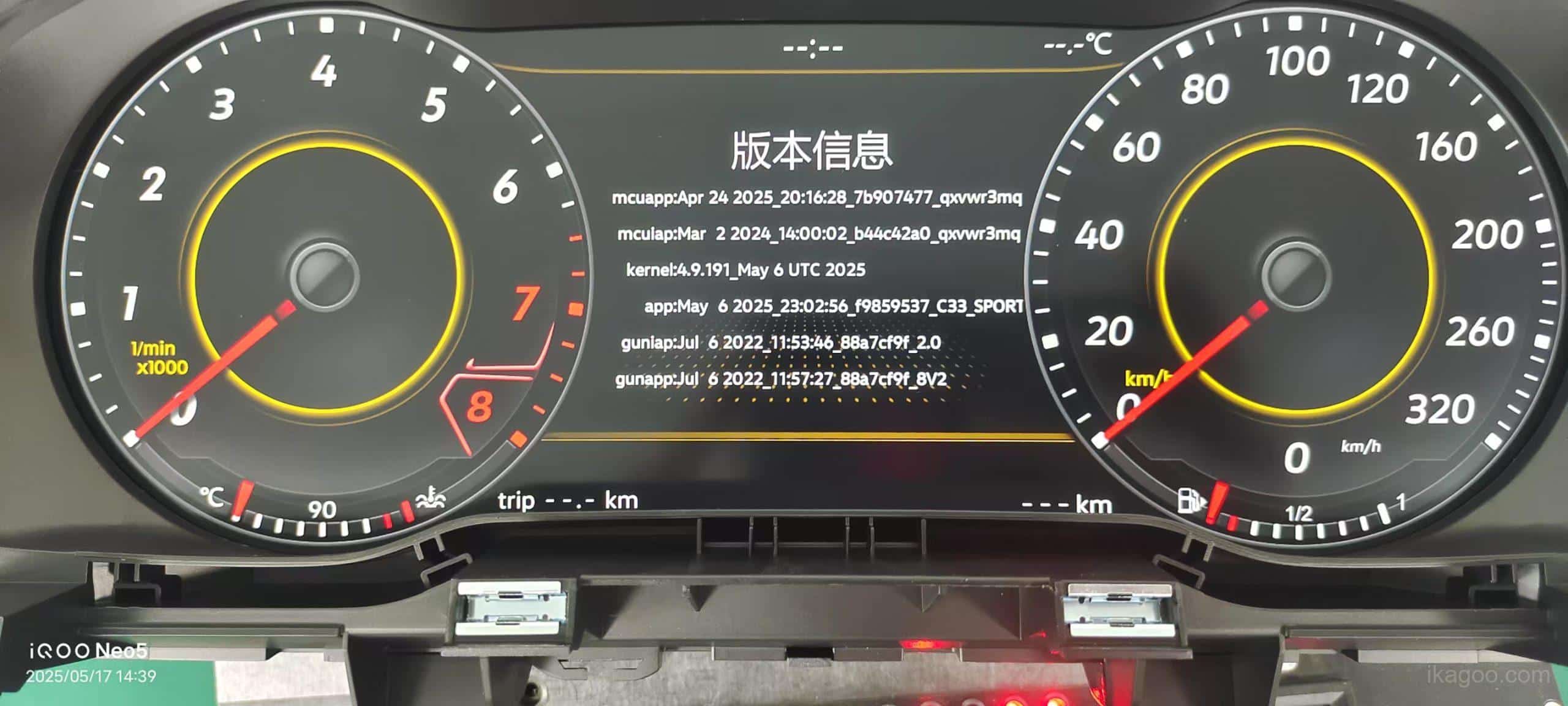
Ovaj stvarni zaslon s informacijama o verziji služi kao referentna točka za odlučivanje može li klaster koristiti put ažuriranja uživo.
Primjer retka verzije:
APP: 6. svibnja 2025. 23:02:56 f9859537 C33 SPORT
Zahtjev za ažuriranje putem interneta: samo gradi zastarjelo nakon 16. travnja 2025. podržati rutu ažuriranja putem interneta obuhvaćenu ovim vodičem.
Ako niste sigurni je li datum vaše verzije dovoljno nov, nemojte nagađati. Pošaljite snimku zaslona verzije i fotografiju klastera Ikagoo prije nego što ponovno pokušate. To je brže nego prisilno pokretati pogrešnu putanju ažuriranja.
Što pripremiti prije bilo kakvog ažuriranja klastera
- Koristite stabilno stanje napajanja vozila. Nemojte započinjati ako je baterija slaba ili je put paljenja nestabilan.
- Provjerite znate li je li vaš klaster na online-sposobnoj izgradnji ili mu je potreban USB put.
- Za ažuriranje putem interneta osigurajte pouzdanu telefonsku pristupnu točku i dovoljno mobilnih podataka.
- Za USB ažuriranje koristite točan paket firmvera dostavljen za vašu Cluster rutu. Nemojte miješati datoteke iz drugog nadzornog panela, druge platforme ili druge logike zaslona.
- Ostavite dovoljno neprekinutog vremena. Žurno ažuriranje je ono gdje korisnici stvaraju nepotreban neuspjeh.
- Ako vaša jedinica koristi C33 Na putu prema pametnom telefonu onemogućite funkciju povezivanja s telefonom prije pokretanja mrežnog ažuriranja.
Kako izvršiti online ažuriranje Ikagoo digitalnog klastera
Online putanja je dizajnirana za podržane izgradnje klastera koje mogu preuzeti firmware izravno nakon povezivanja na telefonski hotspot. Na podržanim verzijama to je obično najpraktičniji način održavanja ažurnosti klastera bez upotrebe USB flash pogona.
Izravno upravljanje putem podržane rute: Kluster čita datum verzije s APP linije u postavkama, i samo jedinice s datumom nakon 16. travnja 2025. podržavaju ovu online metodu. Ako je kluster stariji od tog datuma, zaustavite se i prijeđite na USB umjesto da forsirate ažuriranje putem hotspota.
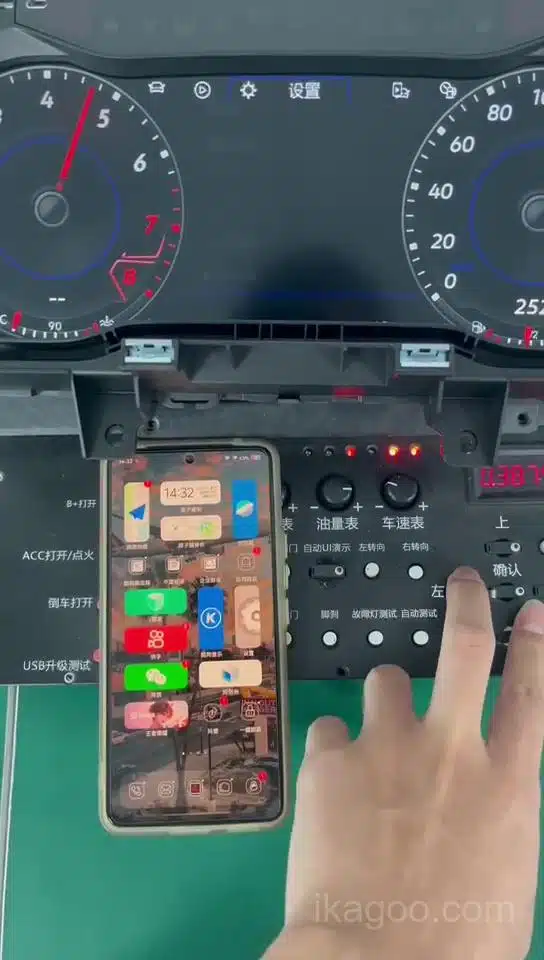
Ruta hotspotom Android telefona za ažuriranje online klastera.
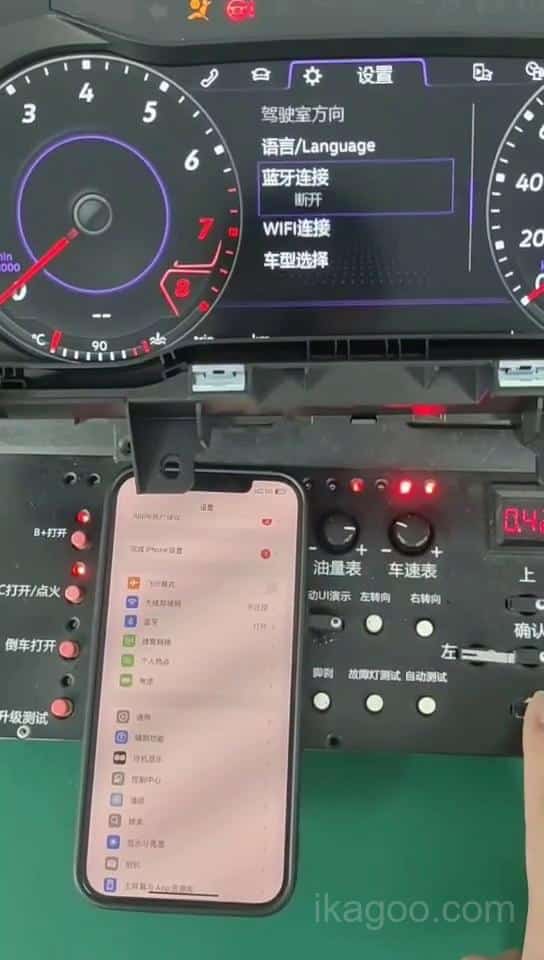
Ruta iPhone hotspot-a za istu logiku ažuriranja putem interneta.
Prvo potvrdite verziju.
Nemojte pokretati hotspot dok ne potvrdite da je datum izrade klastera noviji od 16. travnja 2025. Ako verzija ne zadovoljava taj uvjet, koristite USB put umjesto prisilnog online puta.
Onemogućite povezivanje s telefonom na C33 varijantama
Ako vaš klaster koristi rutu C33 za pametne telefone, isključite funkciju međusobnog povezivanja telefona prije početka. To je važno jer bi ažuriranje trebalo proći glatko putem rute hotspot, bez konkurentskih aktivnosti povezivanja telefona u pozadini.
Povežite klaster s hotspotom na vašem telefonu
Otvorite hotspot na svom Android telefonu ili iPhoneu, zatim dopustite da se cluster poveže i započne preuzimanje firmvera. Naziv stavki u izborniku može se neznatno razlikovati ovisno o verziji, ali logika je ista: prvo se povežite, a zatim dopustite clusteru da preuzme paket ažuriranja s podržane mrežne rute. Ovo nije preslikavanje zaslona. Cluster preuzima vlastiti firmver čim je mrežna ruta spremna.
Čekajte bez dodirivanja jedinice
Proces ažuriranja obično traje oko 5 do 6 minuta. Tijekom tog vremena nemojte pritiskati tipke, nemojte mijenjati funkcije i nemojte isključivati napajanje vozila. Instrumentna ploča koja izgubi napajanje usred ažuriranja puno je teže oporaviti nego ona koja jednostavno čeka da se proces završi.
Ponovno pokretanje u ispravnom redoslijedu
Kada instrumentna ploča prikaže poruku "Update-complete", pritisnite bilo koje tipke na upravljaču jednom da biste ponovno pokrenuli instrumentnu ploču. Zatim ugasite vozilo, zaključajte ga na nekoliko minuta i ponovno pokrenite automobil kako bi se instrumentna ploča vratila u normalno stanje.
Video vodič za online ažuriranje Android telefona
Ovaj primjer prikazuje rutu hotspot-a na Android telefonu. Koristite je tek nakon što provjera verzije klastera potvrdi da je podržano ažuriranje putem interneta, i prvo isključite rutu telefonske veze C33.
Video o online ažuriranju iPhonea
Ovaj primjer prikazuje rutu iPhone hotspot-a. Ista pravila o snazi i dalje vrijedi: kad započnu preuzimanje i ažuriranje, nemojte prekidati proces niti prebacivati rutu paljenja.
Kako izgleda dovršena sekvenca ponovnog pokretanja
Nakon što se pojavi poruka "Update-complete", pritisnite bilo koje tipke na upravljaču jednom, pustite da se instrumentna ploča ponovno pokrene, isključite vozilo, zaključajte ga na nekoliko minuta, zatim ga ponovno pokrenite i provjerite normalno funkcioniranje. Taj završni redoslijed ponovnog pokretanja dio je postupka, a ne neobavezni dodatak.
Kako izvršiti USB ažuriranje na Ikagoo digitalnom klasteru
USB put ostaje ključan za klastere koji još nisu na verziji s podrškom za online, ili za posebne slučajeve podrške u kojima je Ikagoo dodijelio paket firmvera određenom hardverskom putu. Ključno pravilo je jednostavno: Koristite samo točan USB paket pripremljen za vašu verziju klastera..
Ova ruta ima nekoliko točaka ranjivosti koje kupci često previde. Ime datoteke, mapa za ekstrakciju, raspored korijenskog direktorija i obitelj platforme su važni. Paketi ažuriranja PQ i MQB nisu međusobno zamjenjivi, čak i ako datoteke na prvi pogled izgledaju slično.
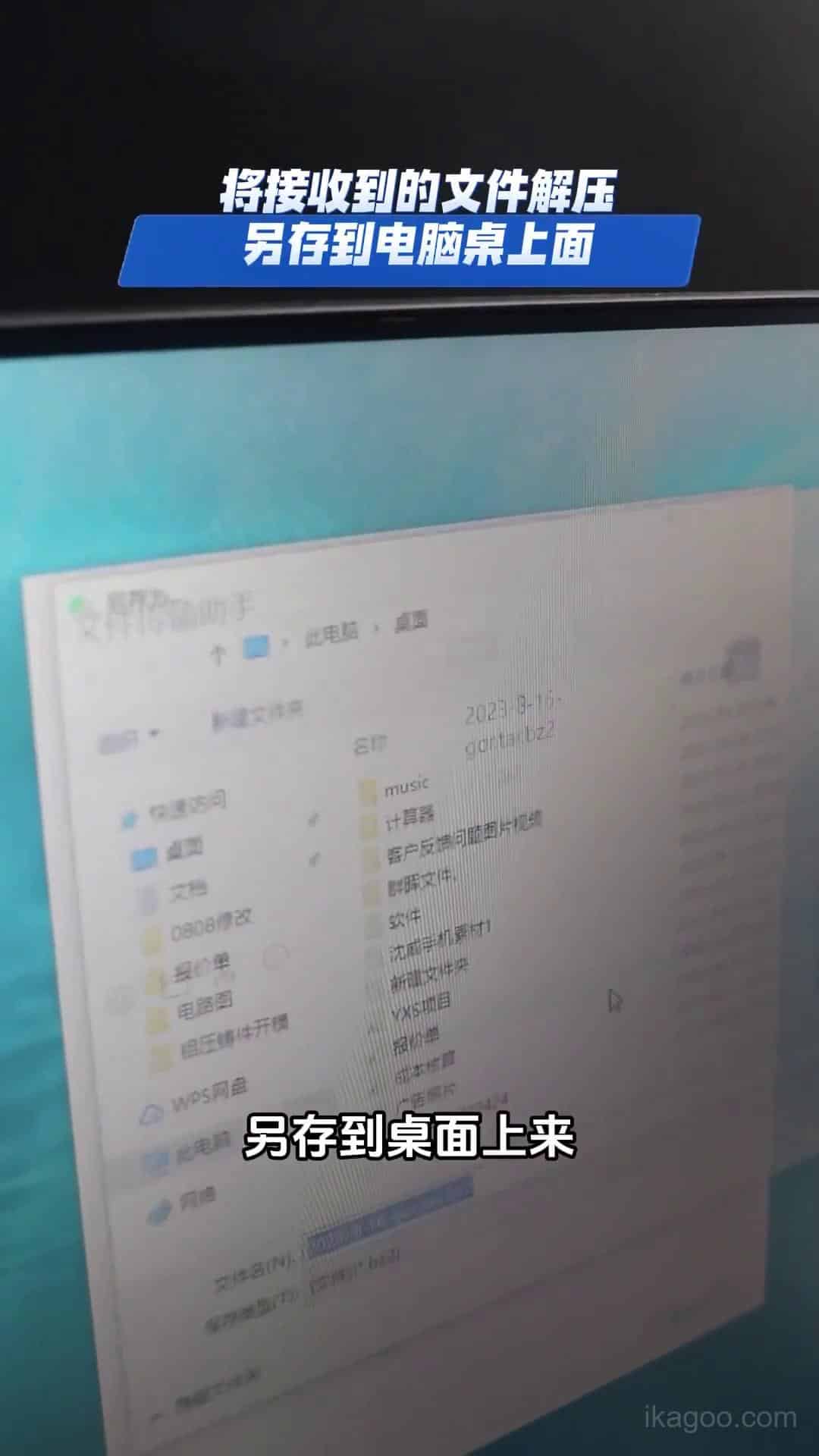
Referentni prikaz stvarnog USB zaslona za ažuriranje za rutu flashanja firmvera klastera.
Provjerite trenutnu verziju prije nego što išta flashate.
Otvorite postavke klastera i prvo potvrdite informacije o trenutnoj verziji. Ne tretirajte USB ažuriranje kao slijepi prečac. Paket podrške mora odgovarati instaliranoj putanji ploče, obitelji softvera i logici ciljne verzije već prisutnoj na klasteru.
Slijedite pravilo apsolutnog naziva datoteke: gor.tar znači točno gor.tar
Pokretač provjerava datoteku ažuriranja točnim podudaranjem niza. Ako dodijeljena datoteka ažuriranja mora imati naziv gor.tar, onda mora ostati točno gor.tar. Jedan višak znaka ili jedan znak manje može navesti klaster da potpuno zanemari paket. Ako vaš računalni sustav stvara duplicirane podatke, kao što su gor.tar (1), izbrišite sufiks u zagradama i vratite izvorno ime prije korištenja datoteke.
Izvadite paket ispravno i stavite stvarnu datoteku ažuriranja u glavni direktorij.
Ako paket podrške stigne kao komprimirana mapa, najprije ga raspakirajte na računalu i pronađite stvarnu datoteku ažuriranja. Ta provjerena datoteka mora biti postavljena izravno u korijenski direktorij na USB pogonu, a ne unutar dodatnog mapa. Ako vaš operativni sustav prikazuje punu ekstenziju kao gor.tar.bz2, ne nagađajte. Prvo provjerite gledate li još uvijek komprimiranu arhivu ili konačnu datoteku ažuriranja, a zatim zadržite samo ispravnu datoteku podrške na potrebnom mjestu na razini korijena.
Nemojte miješati PQ i MQB pakete ažuriranja.
Datoteke PQ i MQB nikada se ne smiju međusobno koristiti. Možda im imena izgledaju slično, ali to nisu iste rute podrške. Ako niste sigurni kojoj platformi pripada vaš klaster, zaustavite se i provjerite prije nego što umetnete USB pogon.
Uključite automobil i umetnite USB pogon u priključak za nadogradnju instrumentne ploče.
Kad je vozilo uključeno, priključite USB pogon u USB priključak za nadogradnju klastera na kabelskom snopu klastera i pustite sustav da započne ciklus ažuriranja. Kad ažuriranje započne, ne uklanjajte pogon i ne prekidajte napajanje jer se zaslon na trenutak može činiti praznim ili tamnim.
Očekujte otprilike 3-minutni USB ciklus i nekoliko crnih ekrana.
Cijeli proces nadogradnje USB-a je otprilike 3 minute. Tijekom tog razdoblja klaster se može nekoliko puta isključiti. Na ovoj ruti ti crni ekrani smatraju se normalnim ponašanjem ažuriranja. Nemojte pritiskati tipke, nemojte isključivati vozilo i nemojte pretpostavljati da je jedinica otkazala samo zato što je zaslon privremeno ugašen.
Uklonite USB pogon, zaključajte vozilo na 3 minute, zatim ponovno pokrenite.
Kada se ažuriranje putem USB-a završi, isključite paljenje, izvadite USB pogon i zaključajte vozilo na otprilike 3 minute. Zatim ponovno pokrenite automobil i provjerite da se instrumentna ploča normalno pokreće. Ako se jedinica ne oporavi ispravno, zaustavite se i kontaktirajte Ikagoo prije nego što pokušate drugi flash.
Video vodič za ažuriranje putem USB-a
Ovaj video je vizualna referenca za USB rutu. Usklađujte ga s gore navedenim pravilima za rukovanje datotekama: ispravan paket, ispravno izdvajanje, ispravan korijenski direktorij i bez miješanja PQ/MQB.
Sigurnosne napomene za ažuriranje putem USB-a
Ne suđite paketu datoteka samo prema izgledu. Česta greška pri podršci događa se kada arhiva još uvijek sadrži dodatni komprimirani sloj, datoteka za ažuriranje ostane u pogrešnom mapi ili korisnik smjesti paket na pogon bez provjere točnog vidljivog naziva datoteke.
Još jedna česta greška je duplicirano ime datoteke, kao što je gor.tar (1), ili pogreška na više platformi između PQ i MQB paketima.
Datum verzije i dalje je važan
Provjera datuma verzije ostaje važna čak i kada korisnik namjerava ažurirati putem USB-a. Ako se verzija klastera i put podrške prvo ne utvrde u potpunosti, naizgled ispravno USB flashiranje može i dalje postati pogrešan put oporavka.
USB ažuriranje nije “stari” ili “nisko-kvalitetni” put. Često je to ispravan put podrške kada ograničenje verzije ili stanje oporavka čini mrežno ažuriranje neprikladnim.
Što provjeriti nakon ažuriranja
Normalno pokretanje
Provjerite da se klaster normalno pokrene nakon sekvence ponovnog pokretanja i da ne ostane na praznom ili zaleđenom zaslonu.
Osnovni podaci o vozilu
Potvrdite da brzina, poruke upozorenja, logika pokazivača i odgovori u izborniku ponovno normalno funkcioniraju nakon ažuriranja.
Telefon i medijski putevi
Ako vaš klaster koristi projiciranje s pametnog telefona ili povezanu medijsku rutu, provjerite da te funkcije nakon promjene firmvera rade kako se očekuje.
Uobičajene pogreške koje stvaraju spriječive klaster probleme
- Pokušavate putem interneta ažurirati verziju stariju od 16. travnja 2025.
- Ostavljanje aktivne telefonske veze C33 tijekom pokušaja online ažuriranja.
- Korištenje USB paketa namijenjenog za drugu Volkswagenovu ili Audiovu platformu klastera.
- Prekidanje procesa jer korisnik misli da jedinica treba predugo.
- Isključivanje paljenja ili prekid napajanja tijekom vremenskog okna za ažuriranje.
- Ponavljanje ažuriranja odmah nakon neuspjelog ponovnog pokretanja umjesto da se prvo obrati podršci.
Kada kontaktirati Ikagoo prije nego što ponovno pokušate
Trebali biste prestati i kontaktirati podršku ako se primjenjuje bilo što od sljedećeg:
- Ne možete jasno potvrditi datum verzije klastera.
- Niste sigurni je li vaša ruta specifična za Volkswagen ili za Audi.
- Ažuriranje klastera je prekinuto ili se zaslon nije normalno ponovno pokrenuo.
- Pokušavate vratiti projekciju pametnog telefona, prikaz karte ili drugo povezano ponašanje rute nakon ažuriranja.
- Primili ste datoteke od nekog drugog i ne možete provjeriti odgovaraju li vašem instaliranom klasteru.
Trebate li podršku za paket za nadogradnju softvera?
Za odabrane podržane sustave digitalne instrumentne ploče Volkswagen i Audi, Popravak instrumentne ploče Omogućuje provjeru kompatibilnosti i pristup najnovijem dostupnom paketu nadogradnje kompatibilnog softvera, gdje je to podržano.
Dostupna podrška prati kupljeno Opcija usluge na 1 godinu ili 2 godine. Ovo je put za podršku paketa nadogradnje softvera, a ne put za popravak hardvera.
Granica usluge: Ne jamči rješavanje oštećene opreme, kvarova na ožičenju, neispravne instalacije, komunikacijskih kvarova ili nepovezanih problema s vozilom.
Povezani VW i Audi proizvodi za instrumentnu ploču na Ikagoo
Kupci koji dođu na ovu stranicu za ažuriranje često još uvijek uspoređuju različite hardverske opcije. Najsigurniji je put uskladiti generaciju nadzorne ploče i putanju proizvoda prije nego što pošaljete narudžbu, a zatim nakon instalacije koristiti ispravnu logiku ažuriranja.
Ove poveznice ostaju unutar Ikagoo-a i olakšavaju kupcima usporedbu podržanih godina, stilova instrumentne ploče i obitelji klastera prije nego što se obvežu.
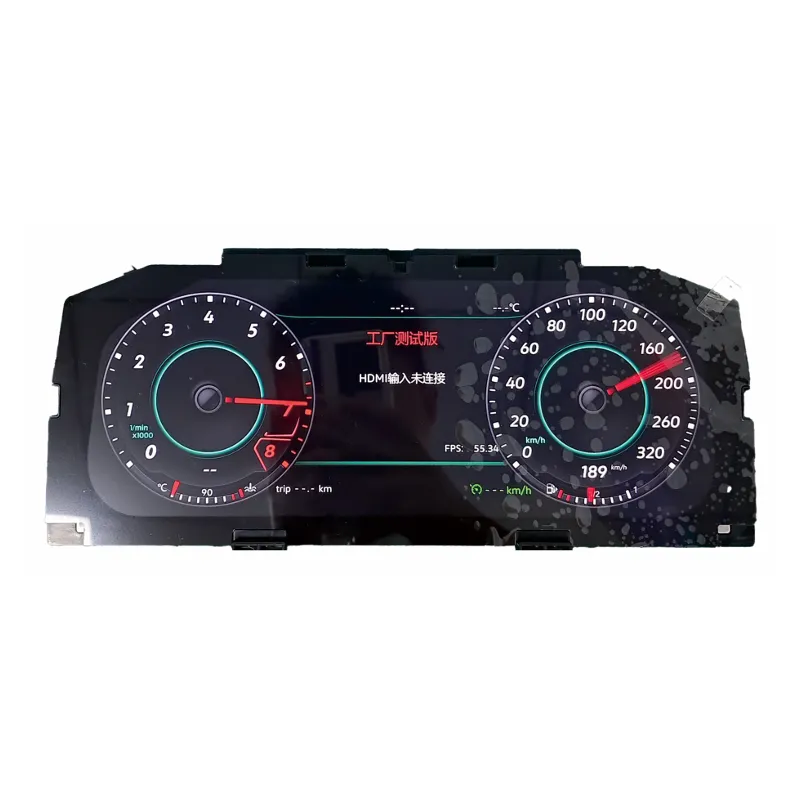
Nadogradnja digitalne instrumentne ploče VW 12.3 za OEM 8" (320/790/310)
Snažna ponuda za kupce Volkswagena koji uspoređuju nadogradnje instrumentne ploče u izvornom stilu na nekoliko vrsta armaturnih ploča.
Pogledajte proizvod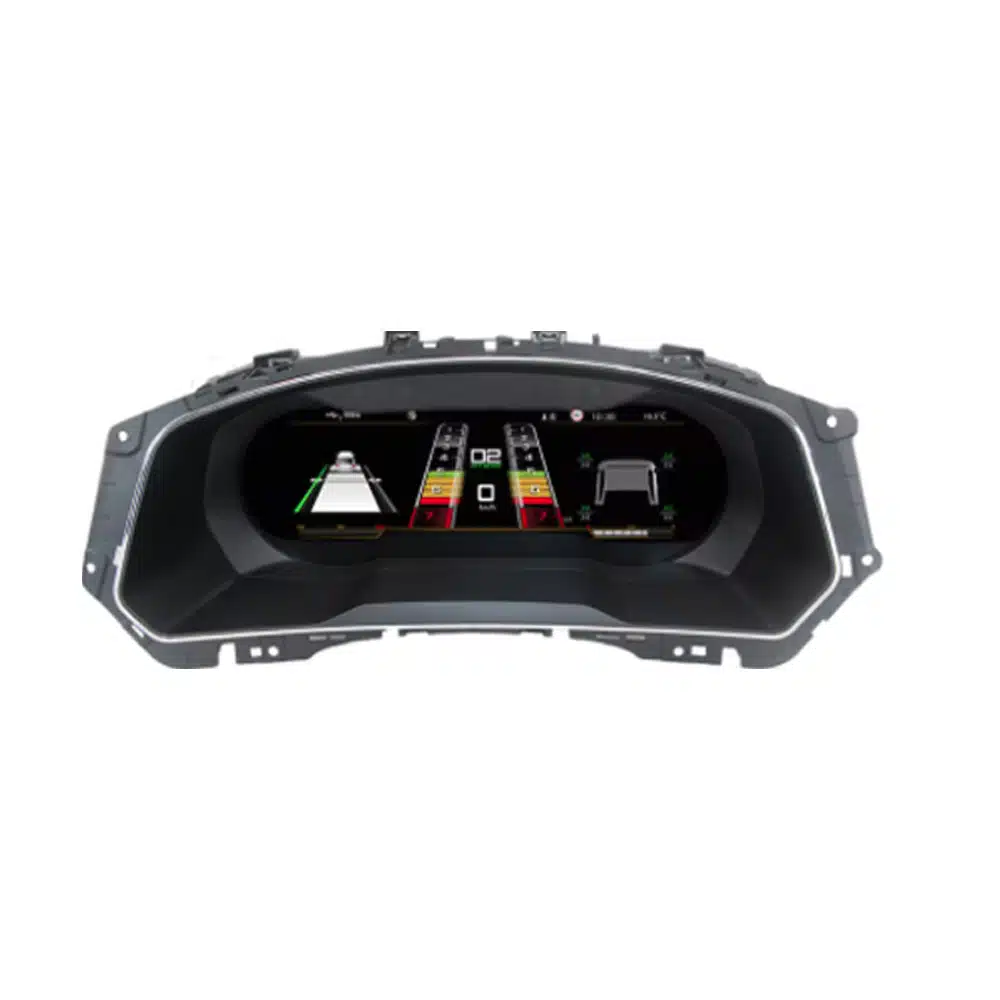
VW Tiguan 2017-2022 digitalna instrumentna ploča LCD Virtualni kokpit
Izravna ruta za kupce koji rade s kasnijom Tiguan MQB instrumentnom pločom i povezanim pitanjima o instalaciji ili ažuriranju.
Pogledajte proizvod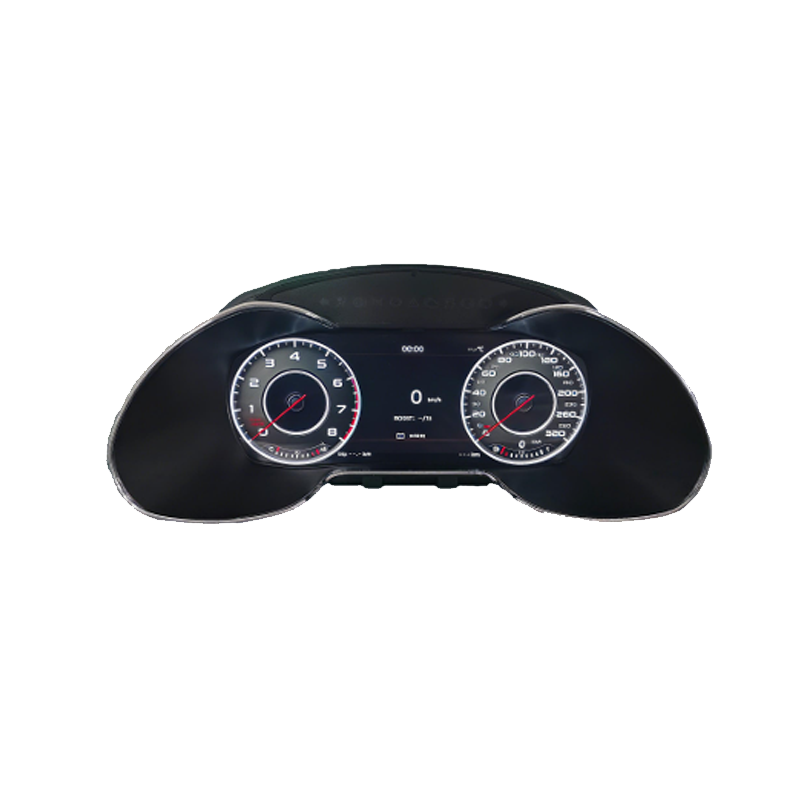
Ugradnja Virtualnog kokpita u Audi Q5: 2009.–2017. 8R digitalna instrumentna ploča
Korisno za kupce Audija kojima je potrebna ispravna ruta do instrumentne ploče prije nego što pitaju o podršci za firmware ili o ponašanju pri ažuriranju.
Pogledajte proizvodPovezani članci o instalaciji i kompatibilnosti
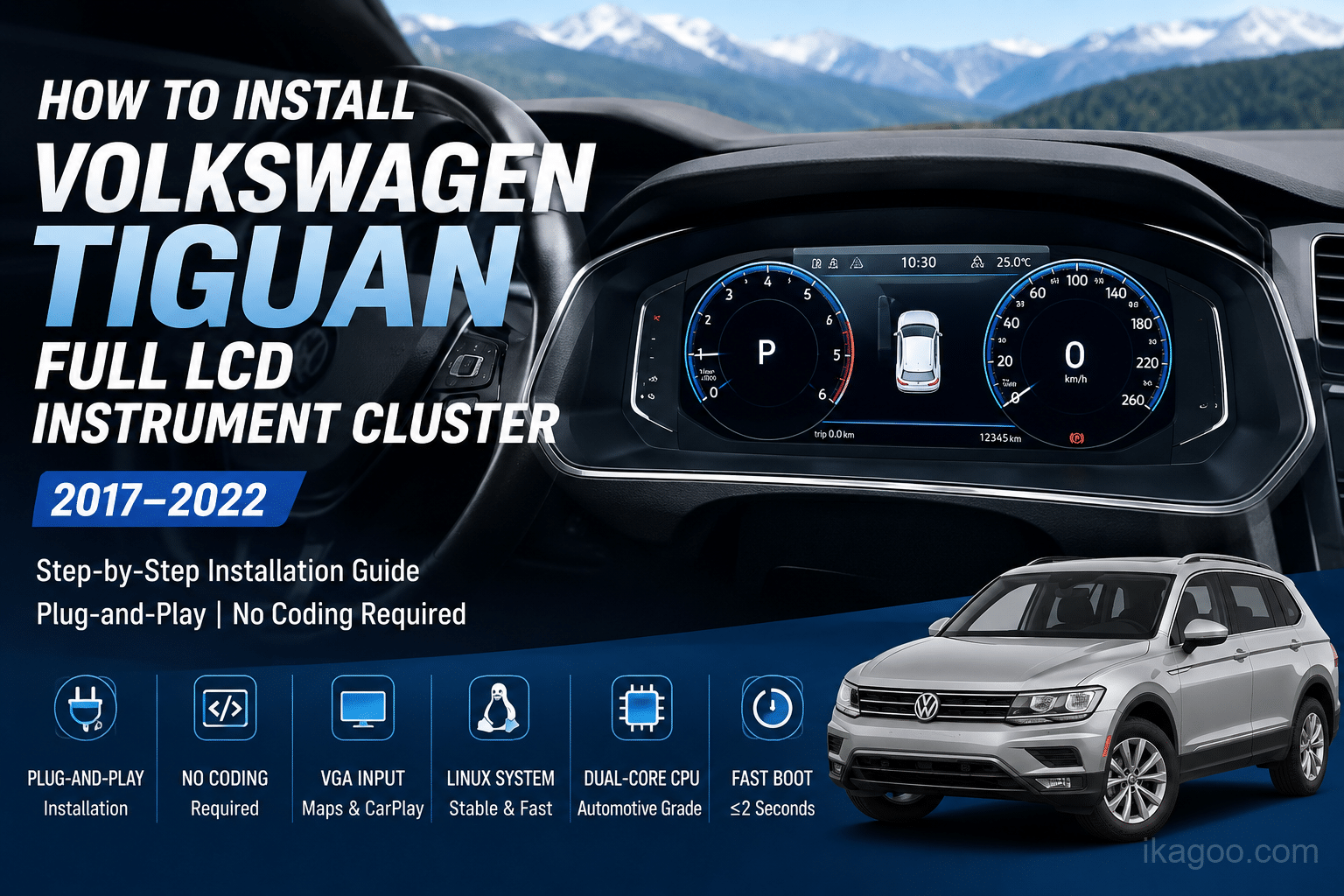
Vodič za ugradnju punog LCD instrument pločnog sklopa za Volkswagen Tiguan
Za kupce kojima je prvo potrebna fizička instalacija i logika ugradnje prije nego što prijeđu na održavanje softvera.
Pročitaj članak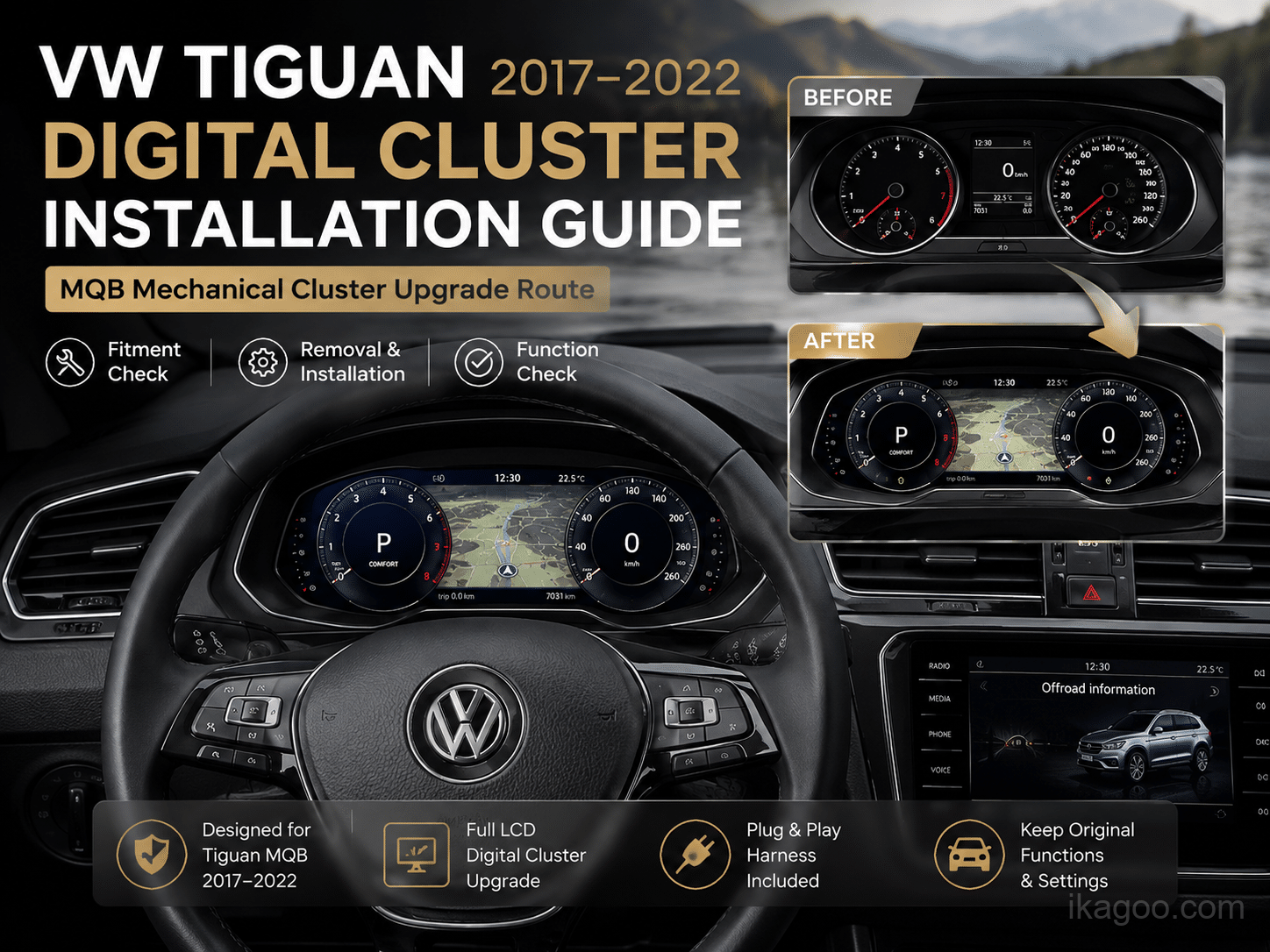
Kako instalirati digitalnu instrument ploču Volkswagen Tiguan MQB (2017-2022)
Specifičnija ruta za kupce Tiguana MQB-a kojima je potrebno jasno objašnjenje kasnije logike instrumentne ploče.
Pročitaj članak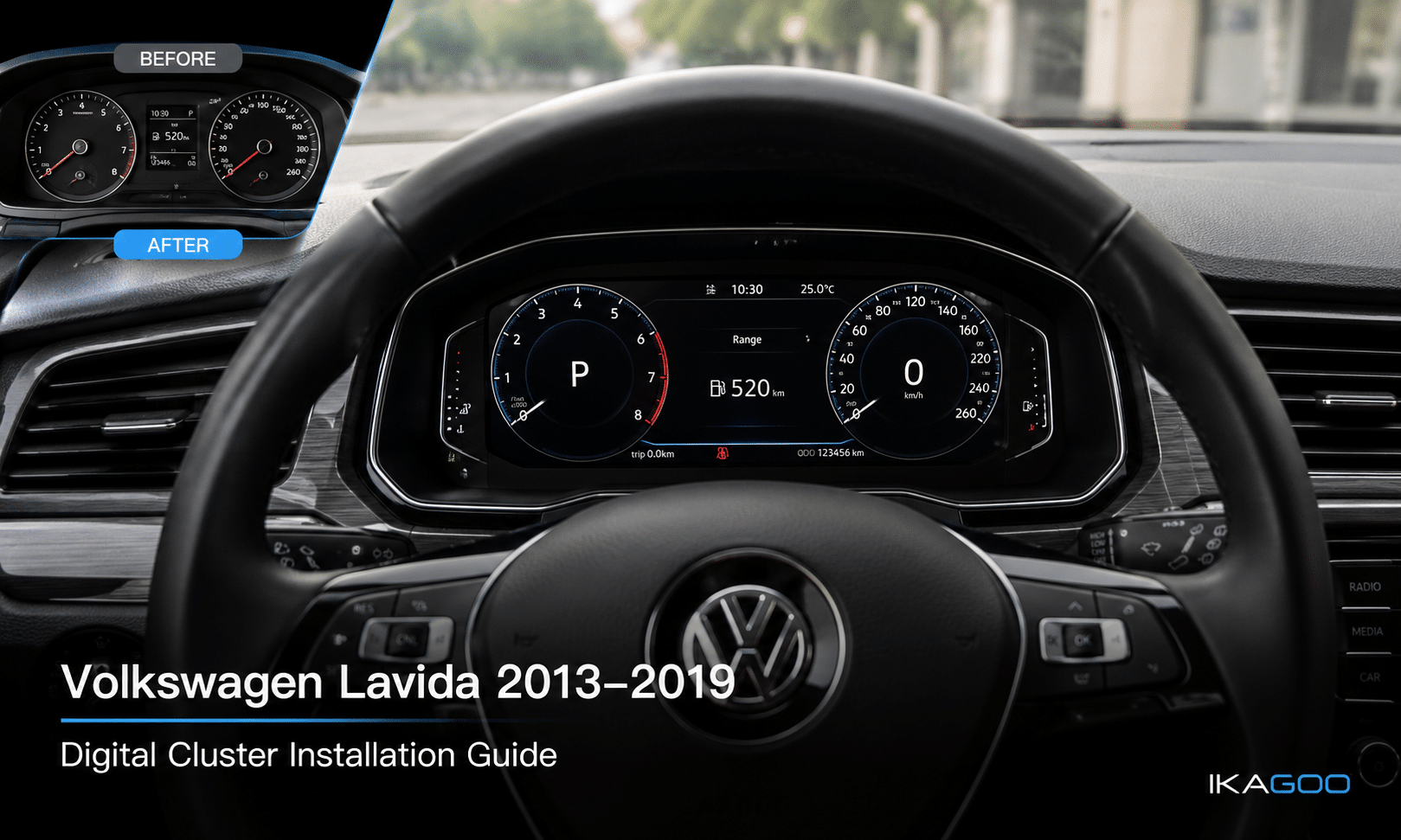
Volkswagen Lavida 2013-2019 Vodič za ugradnju digitalne instrumentne ploče 12.3
Korisno za kupce na Volkswagenovoj PQ-liniji koji žele referencu ugradnje specifičnu za godinu modela.
Pročitaj članakČesto postavljana pitanja
Može li svaki digitalni instrument-klaster VW-a ili Audija na Ikagoo koristiti online ažuriranje?
Ne. Samo podržane verzije izdate nakon 16. travnja 2025. mogu koristiti ovdje opisanu online rutu za ažuriranje. Ranije verzije trebaju umjesto toga koristiti ispravnu USB rutu za ažuriranje.
Kako mogu znati podržava li moj klaster online ažuriranje?
Provjerite liniju verzije. Otvorite postavke klastera, pronađite informacije o verziji i pročitajte kod datuma. Format datuma na ovoj ruti je mjesec-dan-godina.
Zašto vodič kaže da prvo isključite phone-link na C33 klasterima?
Jer sprječava sukob ruta. Na varijantama C33 funkciju povezivanja pametnih telefona treba onemogućiti prije online ažuriranja kako bi ruta ažuriranja putem hotspota mogla ispravno funkcionirati.
Zašto klaster ne prepoznaje USB datoteku za ažuriranje?
Obično zato što je pravilo datoteke pogrešno. Naziv datoteke za ažuriranje mora točno odgovarati dodijeljenoj datoteci podrške. Ako sustav očekuje gor.tar, zatim dodatni znakovi kao što su gor.tar (1), Pogrešan nastavak ili ugniježđena mapa u korijenskom direktoriju USB pogona mogu uzrokovati da klaster zanemari paket.
Koliko obično traje ažuriranje putem interneta?
Obično oko 5 do 6 minuta. Tijekom tog vremena ne dirajte jedinicu i ne isključujte napajanje.
Koliko obično traje USB putanja ažuriranja?
Obično oko 3 minute. Tijekom tog ciklusa klaster se može nekoliko puta isključiti. To je normalno na ovoj ruti, stoga nemojte prekidati proces.
Mogu li koristiti bilo koji USB paket koji izgleda slično?
Ne. Datoteke za ažuriranje putem USB-a moraju točno odgovarati putanji klastera. Korištenje paketa s druge platforme ili verzije može stvoriti nepotreban problem pri oporavku.
Što trebam učiniti nakon što cluster kaže da je ažuriranje dovršeno?
Ponovno pokrenite u ispravnom redoslijedu. Pritisnite bilo koje tipke na upravljaču jednom da biste ponovno pokrenuli instrumentnu ploču, isključite automobil, zaključajte ga na nekoliko minuta, zatim ponovno pokrenite vozilo i provjerite normalno pokretanje.





Add comment