
















Lcd instrument tabla usb ažuriranje vodič vodič za nadogradnju
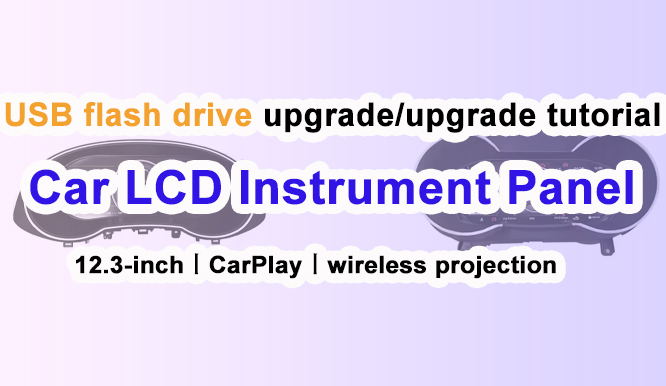
Ažuriranje LCD instrumentne ploče putem USB-a — siguran vodič korak po korak
Ažurirajte svoj LCD instrumentni panel putem USB-a sigurno: pripremite pogon, provjerite gor.tar, izvršite flash i riješite uobičajene probleme bez brikiranja.
Ukratko
- USB format: FAT32; podnijeti USB korijen
- Firmware mora imati naziv
gor.tar(malim slovom, točno) - Platforme: PO i MASA Nisu zamjenjivi
- Proces ≈ 3 minute; zaslon se može više puta isključiti
- Uklonite USB samo kada se to zatraži → isključite i zaključajte automobil 3 min → ponovno pokretanje
Prije nego što počnete
- Odredite točan model/regiju od narudžbe ili Postavke → O aplikaciji (MCU/UI).
- Preuzmi službeni paket za vašu jedinicu.
- Provjera kontrolne sume zadnja datoteka koju ćete flashati:
Windows: certUtil -hashfile gor.tar SHA256 macOS/Linux: shasum -a 256 gor.tar - Sigurnosna kopija CAN protokol, teme, jedinice, jezik.
- Stabilna snaga 12,2 V (održavanje napona ≥ 10 A ili motor uključen, prozračno područje).
Pripremite USB pogon
- Koristite kvalitetne USB flash pogone od 8 do 32 GB (USB 2.0/3.0).
- Format za FAT32 (zadana alokacija). Ako bilješke o izdanju zahtijevaju exFAT, slijedite to.
- Kopirajte firmware na USB korijen. Konačna datoteka za flashanje mora biti
gor.tar. - Sigurno izbacite USB.
Kritična pravila za gor.tar
- Komprimirani paket: Vaše preuzimanje može biti arhiva (npr.,
.zip,.bz2). Izvadak to obtain the finalgor.tar. - Točno ime: Mora biti točno
gor.tar(sve malim slovima). Primjeri:- ✅
gor.tar(ispravno) - ✅
gor.tar.bz2→ izvadak →gor.tar - ❌
gor.tar(1),gor (1).tar,gor .tar,GOR.TAR,gor.tar.zip
- ✅
- Zaključavanje platforme: PO i MOB Istoimeni, ali se ne smiju miješati。Miješano brisanje može uzrokovati da se uređaj ne uključi.
- Samo USB korijen: Nemojte stavljati ni u jedan mapu.
- Usporedba verzija: Prije nadogradnje u Postavke → Informacije o verziji Usporedite datume verzija.
Pokrenite ažuriranje
- 1Paljenje do ACC/UKLJUČENO; pričekajte dok se klaster u potpunosti ne pokrene.
- 2Umetnite USB u servisni priključak snopova kabela (nije medijski priključak).
- 3Postavke → Sustav → Ažuriranje → USB ažuriranje (neki uređaji automatski otkrivaju).
- 4Potvrdi verziju → Počni. Ekran se može isključiti / ponovno pokrenuti nekoliko puta.
- 5Na upit → Ukloni USB → isključi motor i zaključaj automobil 3 min → ponovno pokretanje.
Kontrolna lista nakon ažuriranja
- Provjerite MCU/UI/OS u Postavke → O aplikaciji.
- Obnovite jezik, jedinice (°C/°F, km/h/mph), vremensku zonu, teme.
- Ponovno odaberite CAN protokol (marku/model/godinu) ako je potrebno; testirajte SWC, TPMS, pokazatelje, ikone.
- Kratka probna vožnja radi provjere brzine/obrtaja/potrošnje goriva ili stanja punjenja električne baterije, obrnuti prikaz (ako je primjenjivo).
Rješavanje problema
USB nije detektiran
- Reformatirajte na FAT32; isprobajte pogon ≤32 GB.
- Osigurajte da je datoteka gor.tar u USB korijenu (točan naziv, malim slovima).
- Koristite servisni priključak; isprobajte drugi kabel/priključak.
“Nepodudarnost verzija” ili ažuriranje odbijeno
- Pogrešan model/regija. Preuzmite točan paket.
- Ne prekidajte PO ↔ MOB.
Ne pokreće se nakon ažuriranja (vjerojatno zbog mješavine platformi)
- Simptom: crni ekran ili zaglavljeno na logotipu.
- Popravak: nabavite odgovarajući paket za platformu; očistite USB u FAT32 formatu s samo
gor.tar; ponovno bljeskanje uz stabilnu napajnu snagu.
Zaglavljeno na logotipu / crnom ekranu (ne cross-flash)
- Održavajte snagu stabilnom 10–15 minuta; neke faze su tihe.
- Ponovite postupak s novofomatiranim USB-om i službenim paketom.
Izgubljeni postavci
- Ponovno primijenite CAN protokol i teme; velika ažuriranja mogu vratiti zadane postavke.
Mogu li se vratiti na stariju verziju?
- Ne preporučuje se osim ako to nije izričito dopušteno u bilješkama o izdanju; miješanje MCU-a i UI-a može biti nestabilno.
Napomene o sigurnosti i jamstvu
- Koristite samo firmver koji je osigurao Ikagoo za vaš model.
- Ne isključujte napajanje niti uklanjajte USB tijekom flashanja.
- Fizička oštećenja, prodor vode i nezgode nisu pokriveni.
- Čuvajte fotografije/videozapise kao dokaz.
Povezani resursi
Često postavljana pitanja
- Koji sustav datoteka trebam koristiti?
- FAT32 prema zadanim postavkama; koristite exFAT samo ako to zahtijevaju bilješke o izdanju.
- Gdje da postavim firmware datoteku?
- USB korijenski direktorij, nazvan
gor.tarUpravo tako. - Koliko dugo traje ažuriranje?
- Otprilike 3–10 minuta. Neke faze ne prikazuju korisničko sučelje; nemojte isključivati.
- Hoću li izgubiti svoje postavke?
- Manja ažuriranja obično zadržavaju postavke; veća ažuriranja mogu ih vratiti na zadane vrijednosti.
- Mogu li koristiti bilo koji USB priključak?
- Ne. Koristite servisni priključak klastera, a ne medijski priključak glavne jedinice.
- Kako mogu provjeriti autentičnost?
- Usporedite objavljeni MD5/SHA256 s lokalnim hashom putem
certUtil/šasum. - Mogu li se vratiti na stariju verziju?
- Ne preporučuje se, osim ako bilješke o izdanju izričito to ne dopuštaju.
- Crni ekran nakon ponovnog pokretanja?
- Održavajte napajanje stabilnim, pokušajte ponovno s ispravnim.
gor.tar, zatim po potrebi kontaktirajte podršku.


Related posts

Saznajte kako ažurirati Ikagoo Volkswagen Digital Cockpit ili... Continue reading

Kako odabrati odgovarajući Volkswagen i Audi digitalni instrument... Continue reading

Review Connect Wireless CarPlay to Audi VW Digital Cluster fitment,... Continue reading

Pratite ovaj vodič za ažuriranje digitalne instrumentne ploče VW Audi LCD/LED za... Continue reading



5 komentari
Francisko
Gdje je poveznica za preuzimanje firmvera? Hvala!
Kralj
Ne možete ništa preuzeti bez potvrde da li LCD instrument tabla vašeg automobila koristi isti sustav kao naš.
Francisco Montoya Ramírez
Bok, imam vaš LCD sustav. https://www.ikagoo.com/product/volkswagen-multivan-digital-instrument-cluster-t6-2015-2022/ i moj broj narudžbe: 13173
Hvala
Kralj
Primili ste robu. Imate li još kakvih pitanja?
Francisko
Želio bih dobiti pristup poveznicama za preuzimanje firmvera.
Tražili ste da provjerite je li vaš instrument-kluster isti kao naš (ne možete ništa preuzeti bez potvrde da li LCD instrument-kluster vašeg automobila koristi isti sustav kao naš). Je li ovo: https://www.ikagoo.com/product/volkswagen-multivan-digital-instrument-cluster-t6-2015-2022/